Webkarte erstellen mit einem open source Software
In diesem Abschnitt wird angeschaut, wie eine Webkarte aus eigenem Google Maps Daten erstellt werden kann. Dazu verwenden wir die folgenden Daten und Sofware:
- Die Daten werden aus dem eigenen Google Maps Account heruntergeladen.
- Die JSON-Dateien werden in Microsoft Office Excel bearbeitet. Alternativ kann auch ein Online-Konverter verwendet werden.
- Als Software verwenden wir QGIS, ein freies Open-Source-Geographisches-Informationssystem.
Die Daten herunterladen
- Auf der Seite https://takeout.google.com/ gehen
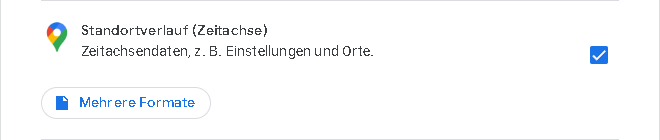
- Wählen Sie unten "Gewünschte Daten auswählen" aus und markieren Sie nur den Standortverlauf (Zeitachse). Klicken Sie dann auf "Nächster Schritt".
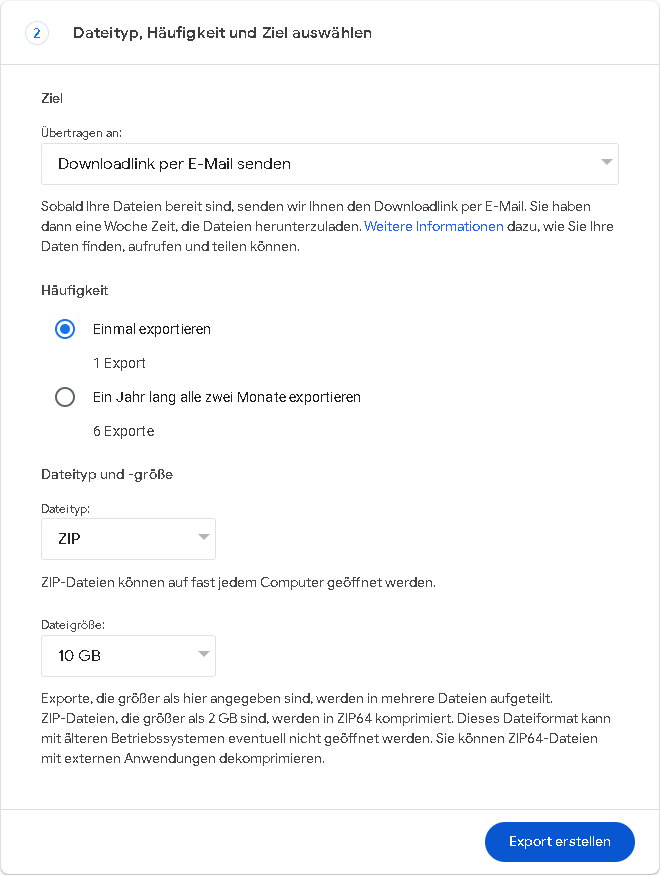
- Hier können verschiedene Optionen ausgewählt werden. Ich habe die folgenden Einstellungen vorgenommen:
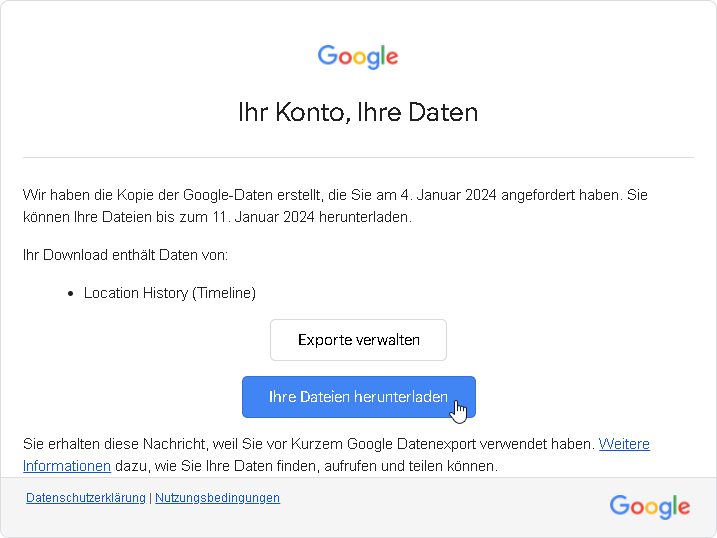
- Nachdem die E-Mail angekommen ist, können die Dateien heruntergeladen werden. Dafür steht eine Woche zur Verfügung.
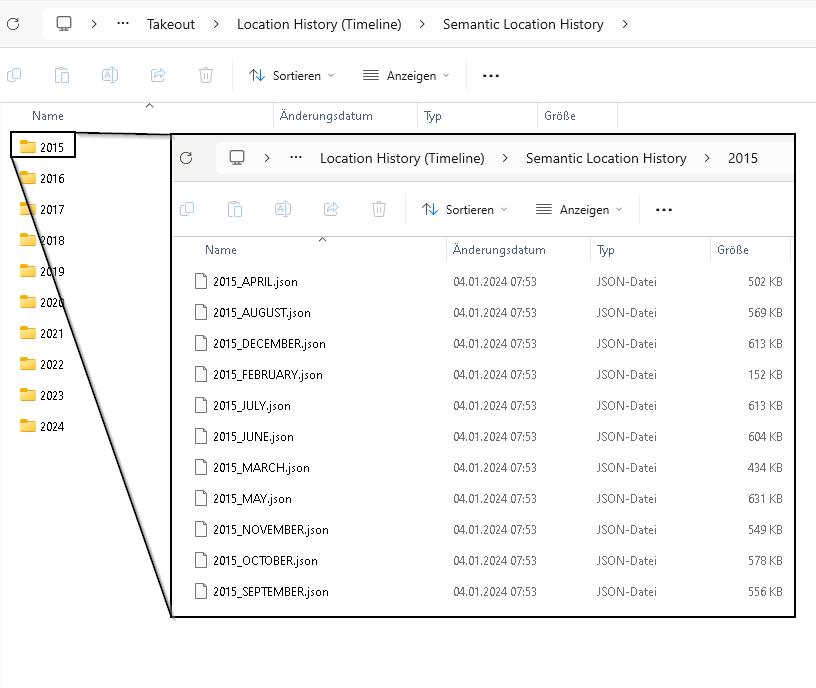
- Nach dem Extrahieren der Datei liegen die Daten für jeden Monat in einzelnen JSON-Dateien vor.
Die Daten vorbereiten
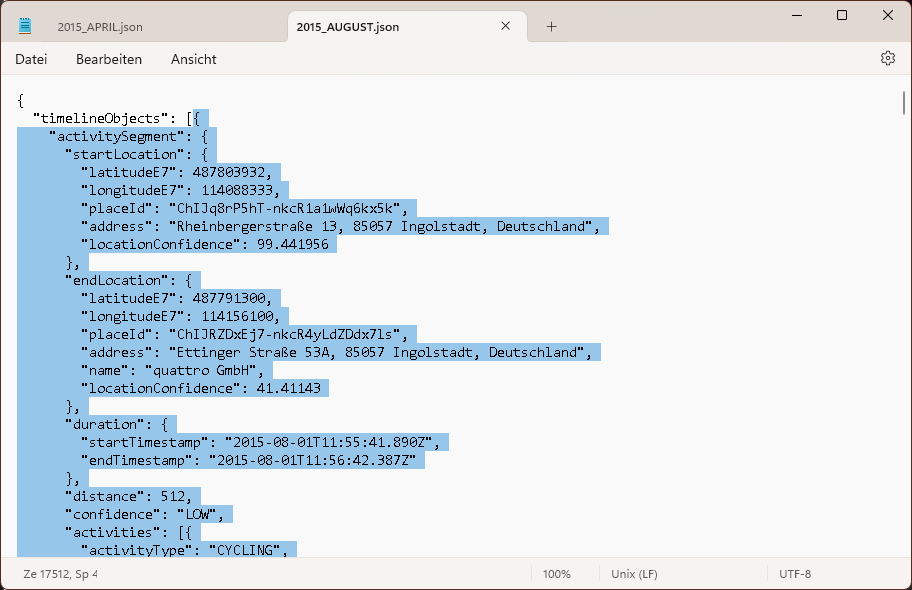
- Um nicht jede Datei einzeln bearbeiten zu müssen, ist es sinnvoll, die Dateien zusammenzuführen. Ich zeige, wie das im JSON-Format funktioniert. Jede Datei wird Daten für ein ganzes Jahr enthalten. Zuerst kopieren wir den Inhalt der ersten Datei in einen Text-Editor und fügen ihn in ein leeres Dokument ein. Dann öffnen wir die Dateien und kopieren den Inhalt von der ersten eckigen Klammer bis zur letzten. Dies lässt sich einfach durchführen, indem der Cursor zur ersten eckigen Klammer platziert wird und dann mit der Tastenkombination Strg + Umschalttaste + Bild-Ab (engl. Ctrl + Shift + PageDown) der Text bis zum Ende des Dokuments ausgewählt wird. Anschließend kann mit Umschalttaste + Pfeiltasten die Markierung bis vor die eckigen Klammern geändert werden. Wir fügen den ausgewählten Text in die Datei ein und speichern sie als "Jahr".json."

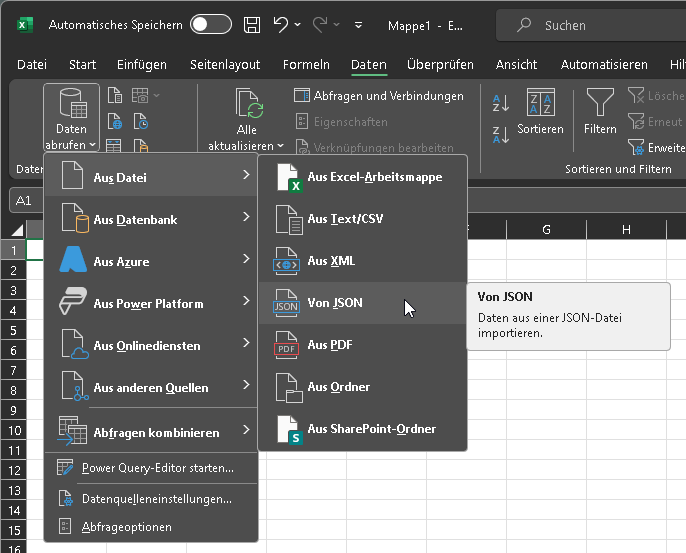
- Im Excel können Sie unter "Daten" >> "Daten abrufen" >> "Aus Datei" >> "Von JSON" die erste JSON-Datei hinzufügen. Leider ist es gleichzeitig nur möglich, eine Datei hinzuzufügen.
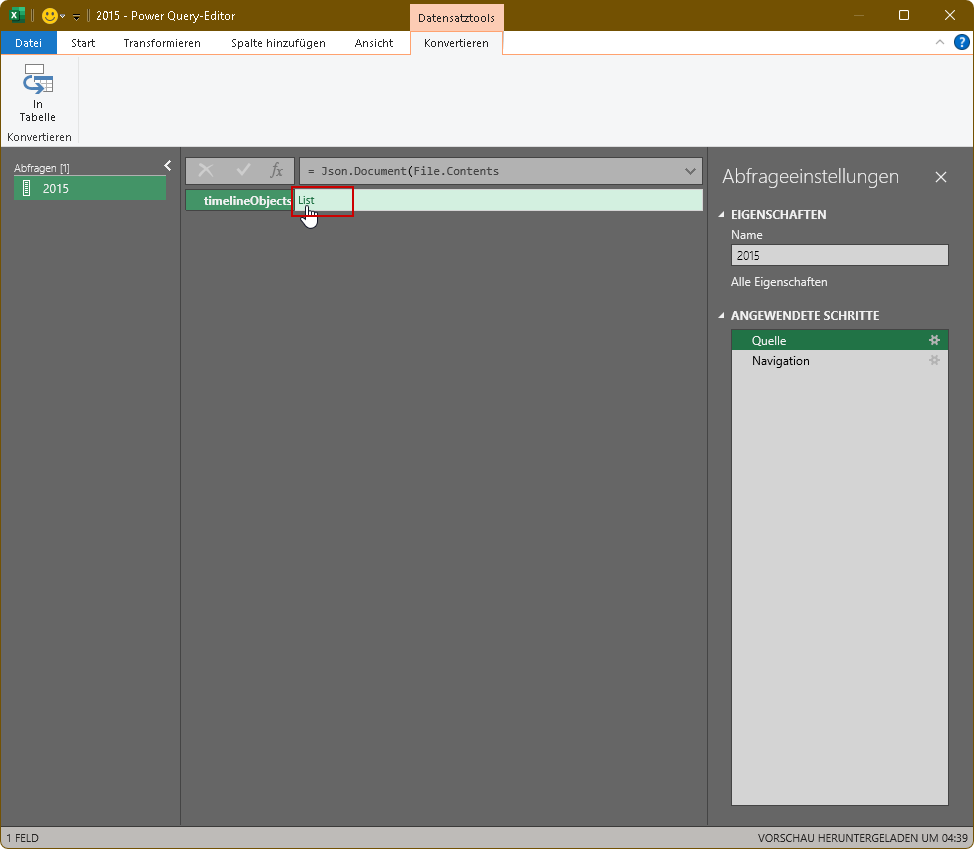
- Klicken Sie auf das Listenfeld bei "timelineObjects" und konvertieren Sie die Liste von "Record" zu einer Tabelle. Im Pop-Up-Fenster wird auf 'Weiter' geklickt, ohne Änderungen vorzunehmen.
-
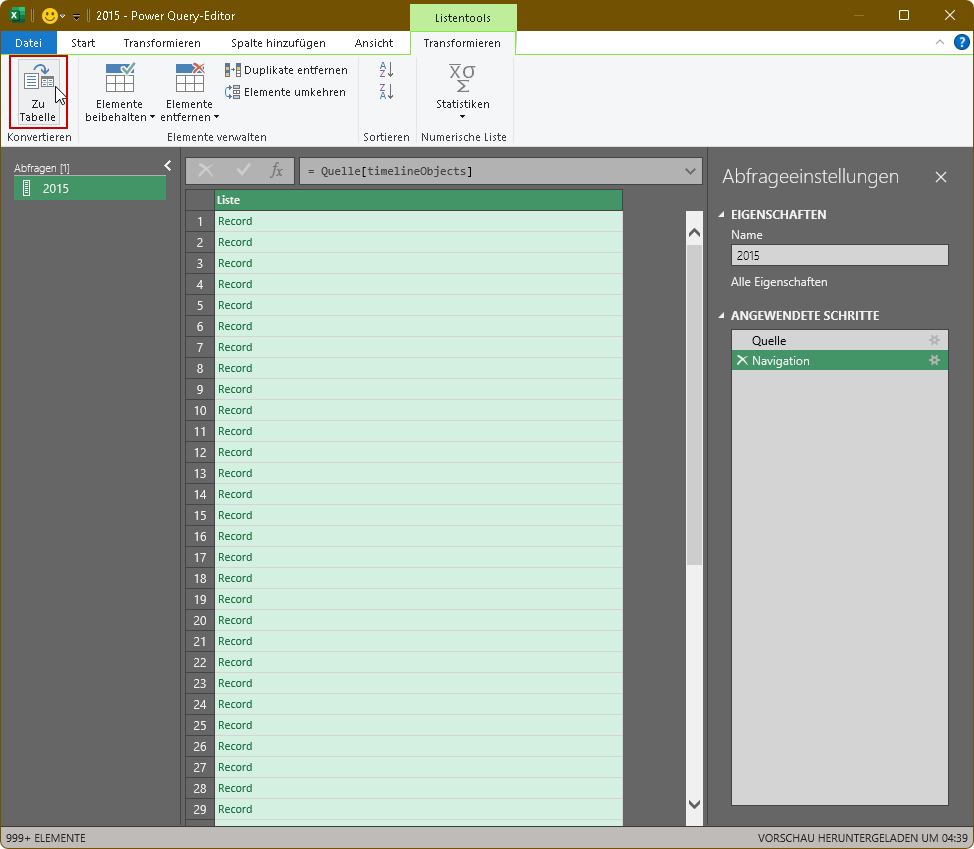
- Wir möchten nur die Orte sehen, an denen wir waren, und nicht die Navigationsdaten. Deswegen öffnen Sie "Column1" und wählen Sie nur "placeVisit" aus.

- Wiederholen Sie diesen Schritt für "Column1.placeVisit", "Column1.placeVisit.location" und "Column1.placeVisit.duration", wobei Sie jedoch alle Attribute auswählen sollten.
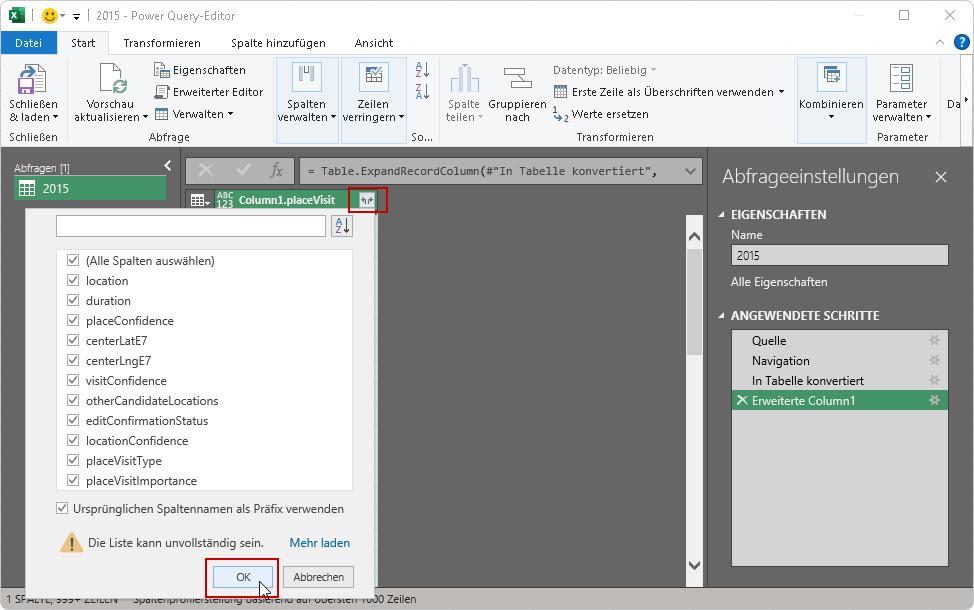
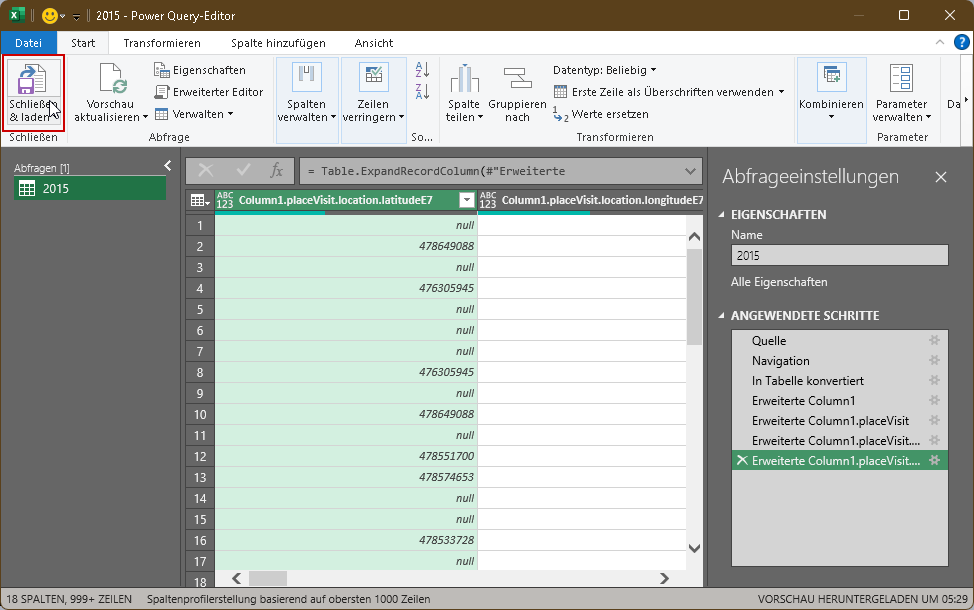
- Wenn alle relevanten Attribute ausgewählt wurden, können wir den Power Query-Editor schließen und die Daten in die Tabelle laden.
- Die folgende Spalten werden umbenannt und die andere Spalten gelöscht:
- Column1.placeVisit.location.address >> Adresse
- Column1.placeVisit.location.name >> Name
- Column1.placeVisit.duration.startTimestamp >> startTimestamp
- Column1.placeVisit.centerLatE7 >> Lat
- Column1.placeVisit.centerLngE7 >> Lon
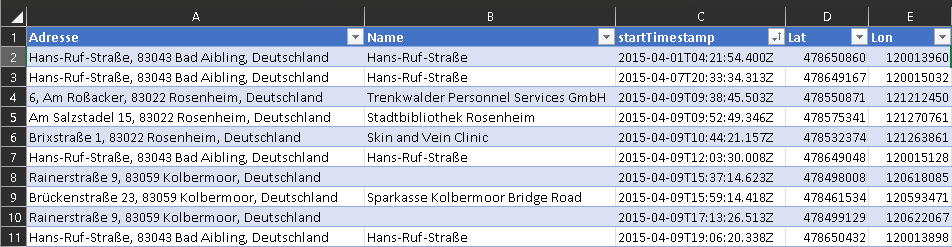
- Zwei neue Spalten sollen erstellt werden: "Latitude" aus "Lat" und "Longitude" aus "Lon" mit den folgenden Formeln berechnet:
- =[@Lat]/10000000
- =[@Lon]/10000000
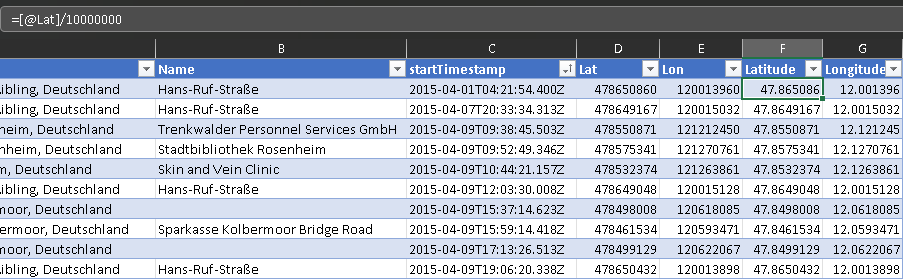
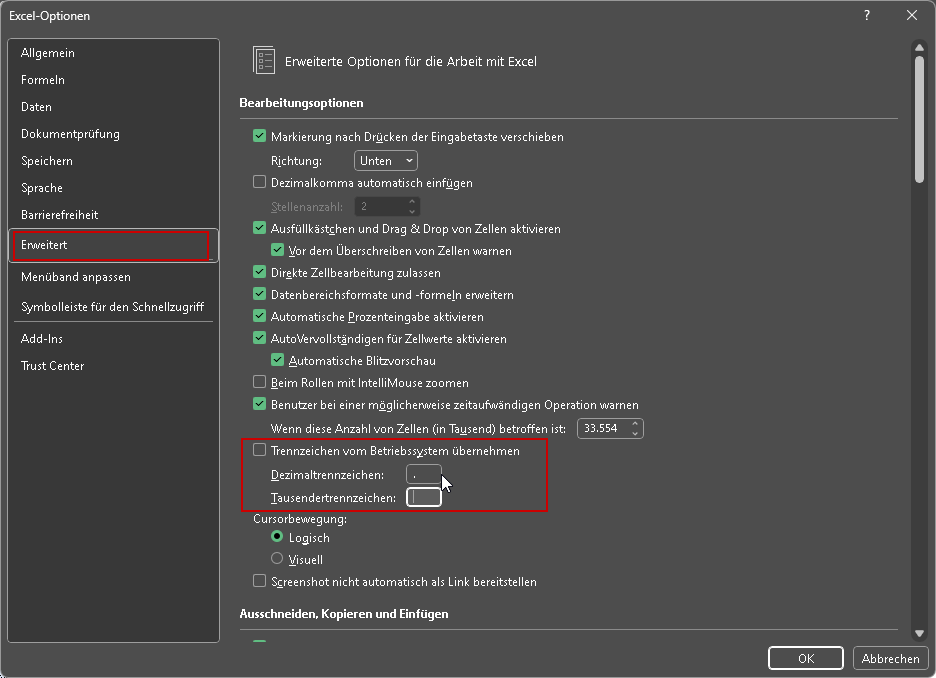
- Wenn bei den neu berechneten Latitude- und Longitude-Werten statt eines Dezimalpunkts ein Komma erscheint, deaktivieren Sie unter "Datei" >> "Optionen" >> "Erweitert" die Trennzeichen vom Betriebssystem und geben Sie als Dezimaltrennzeichen einen Punkt an.
- Wir möchten die Adresse-Spalte in Straße, PLZ, Ort und Land aufteilen. Dazu schneiden wir die Adresse aus der ersten Spalte aus und fügen sie als letzte hinzu.
- Unten "Daten" mit "Text in Spalten" öffnen wir den Textkonvertierungs-Assistent und wählen wir die folgenden Einstellungen aus:
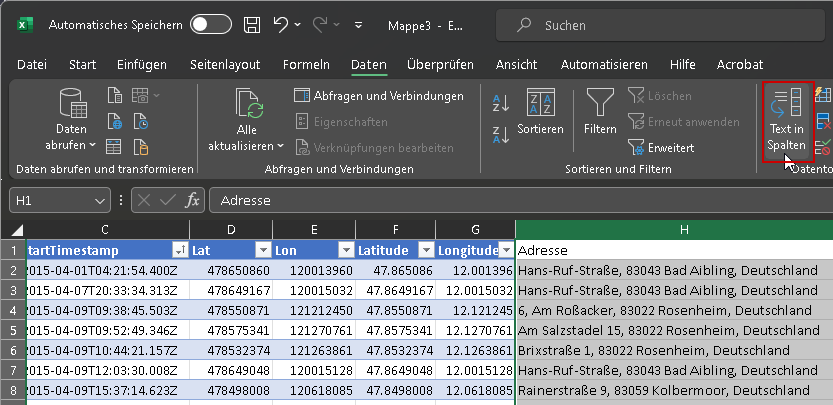
- Schritt 1: Getrennt
- Schritt 2: Tabstopp und Komma als Trennzeichen
- Schritt 3: Nichts ändern nur Fertig stellen
- Die Konvertierung erfolgt nicht immer fehlerfrei, z.B. manchmal sind Hausnummer und Straße in unterschiedlichen Spalten gespeichert (siehe Bild), man muss es manuell korrigieren.
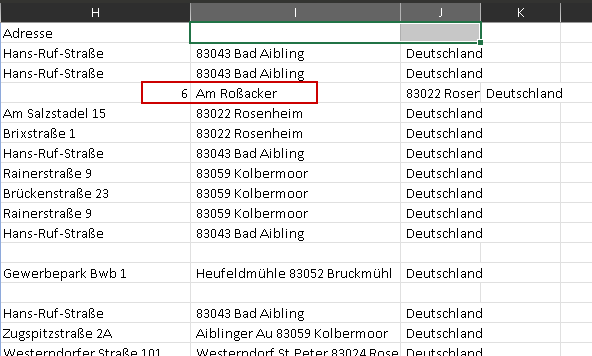
- PLZ und Ort sind noch im gleichen Spalte, wird als letzte Spalte verschoben und Schritt 17 wiederholt, aber anstatt Komma wird Leerzeichen ausgewählt und wenn bei dem Schritt 3 die erste Spalte leer ist, dann "Spalte nicht importieren (überspringen)" aktivieren.
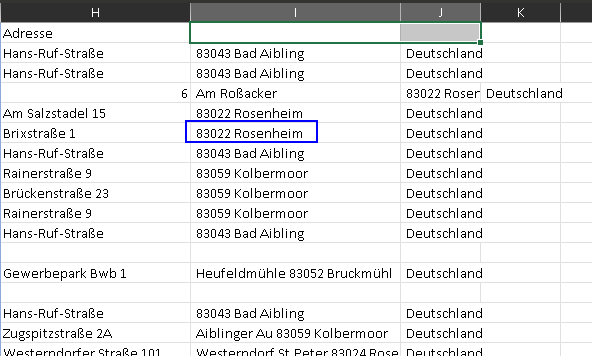
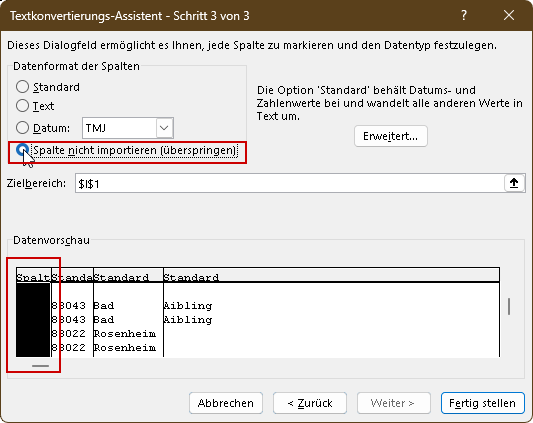
- Wir überprüfen, ob in jeder Spalte nur die richtigen Daten eingetragen wurden. Bei etwaigen Fehlern müssen diese korrigiert werden.
- Um Filterung und Sortierung für die neu erstellten Spalten verwenden zu können, müssen wir die Tabellengröße ändern.

- Anschließend wird die Datei als CSV UTF-8 (durch Trennzeichen getrennt) (*.csv) gespeichert.
Die Karte vorbereiten
- Wenn die Software QGIS noch nicht installiert ist, kann von der Website heruntergeladen werden.
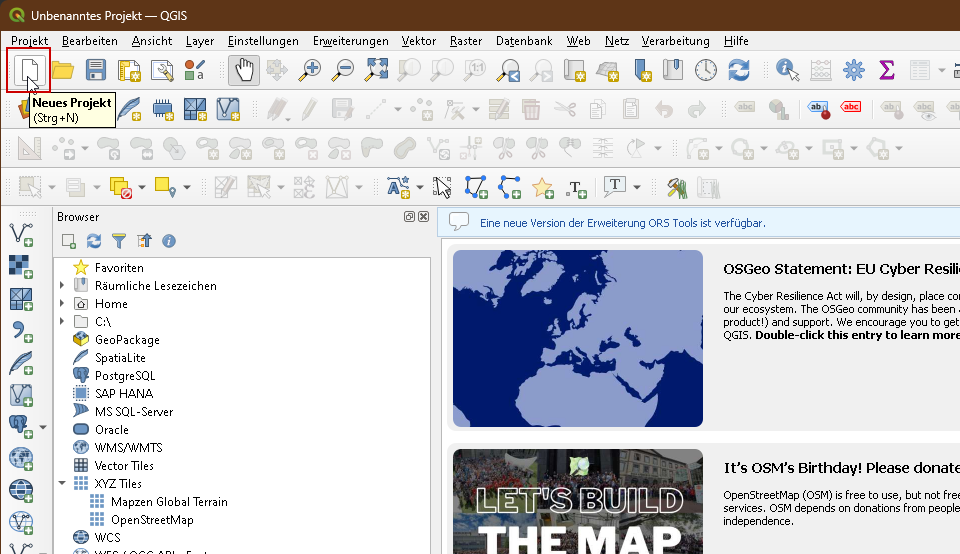
- Nach erfolgreichem Start der Software erstellen wir ein neues Projekt.
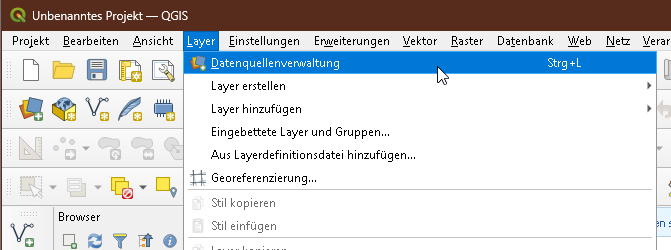
- Unten der Option Layer können wir die Datenquellenverwaltung öffnen.
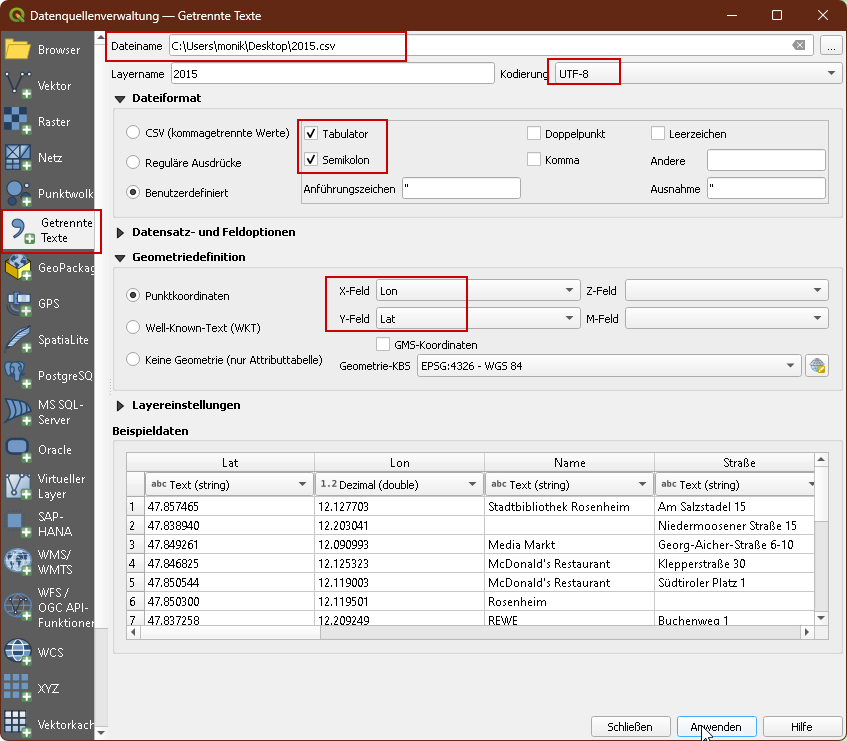
- Unten Getrennte Texte können wir unsere erstellte csv Datei. Um die Daten richtig auf der Karte anzeigen zu können, müssen zum X-Feld und zum Y-Feld die Spalten Lon und Lat hinzufügen.
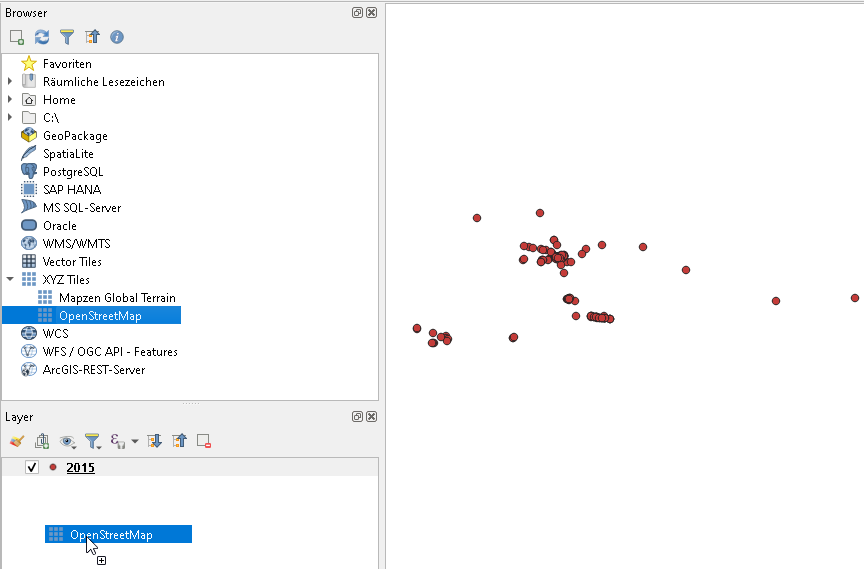
- Als Basemap fügen wir OpenStreetMap hinzu und ziehenn wir die Layer unter die Layer 2015.
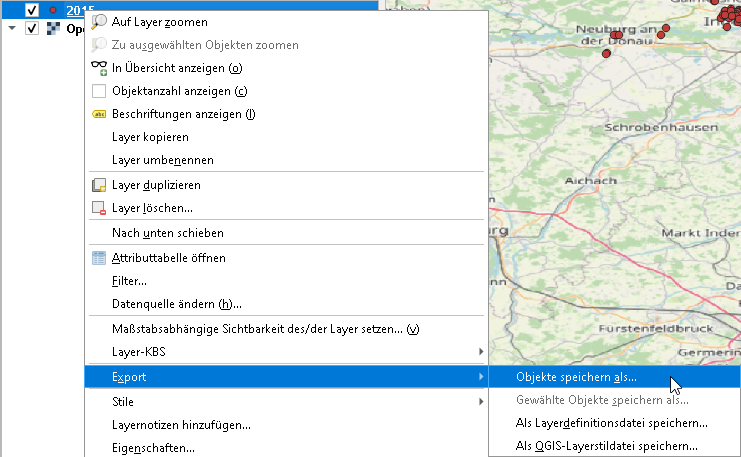
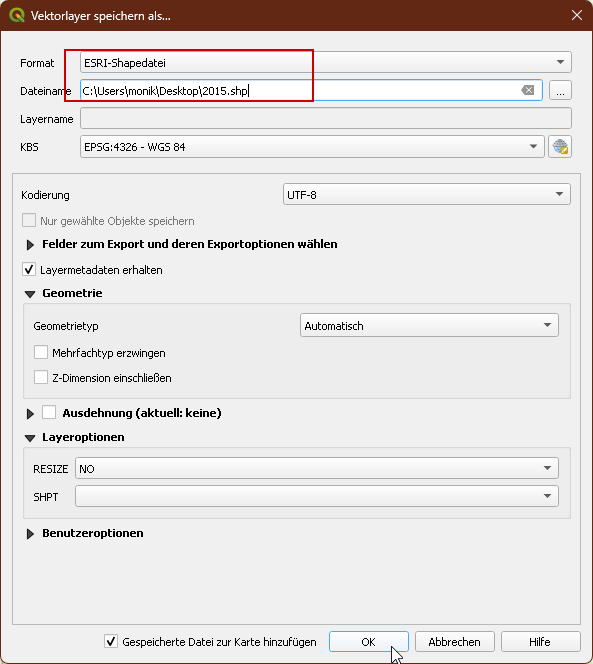
- Wir speichern die Layer als Shapedatei, damit wir es weiter bearbeiten können.
- Wir löschen die csv-Layer, da diese nicht mehr benötigt wird.
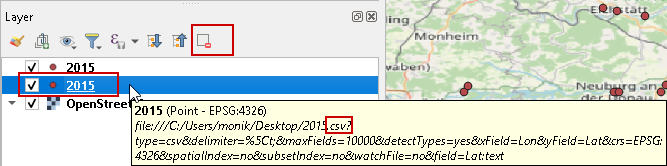
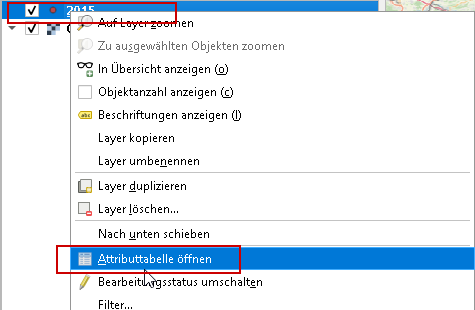
- Wir öffnen die Attributtabelle des Layers 2015.
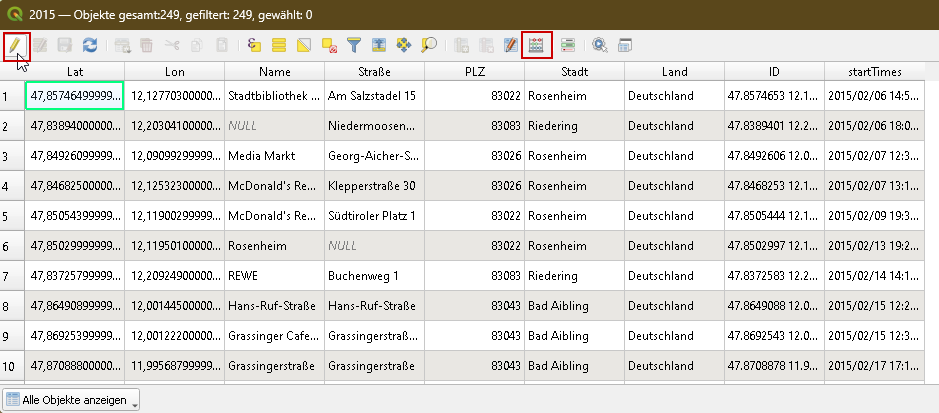
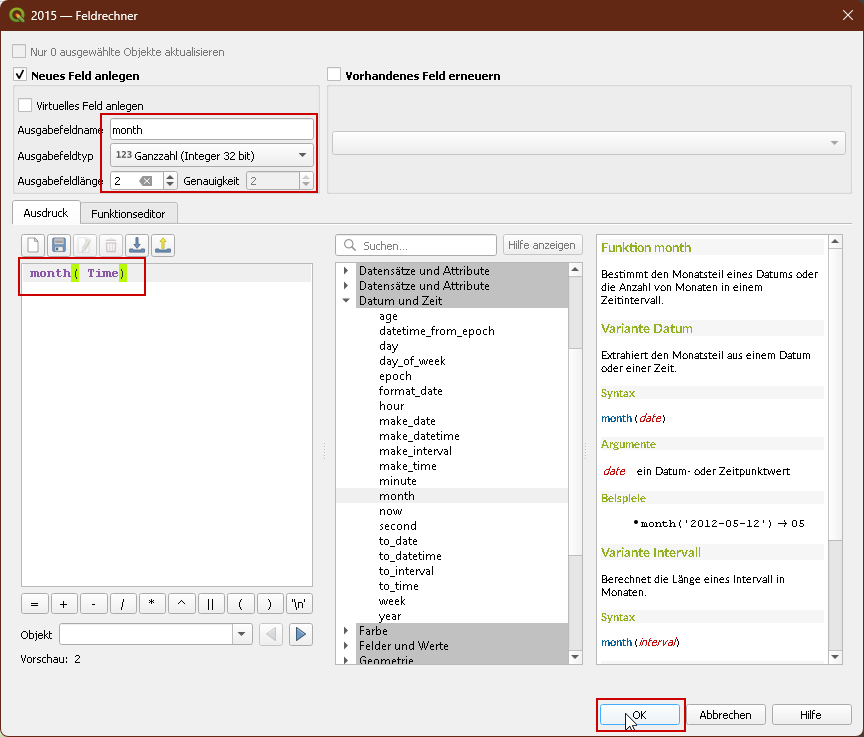
- Durch Klicken auf das Bleistiftsymbol aktivieren wir den Bearbeitungsmodus. Danach können wir den Feldrechner öffnen.
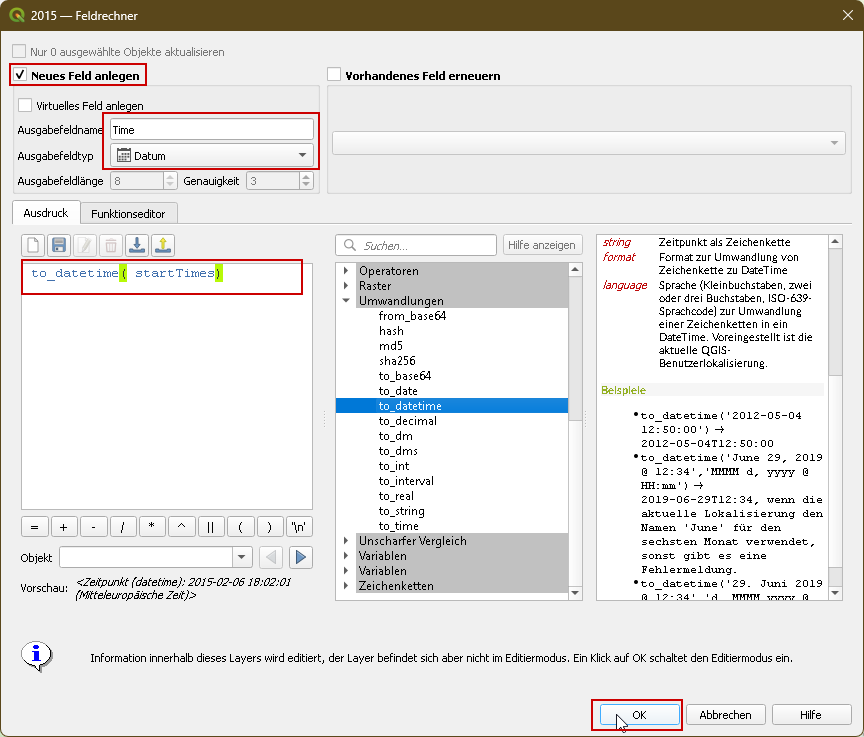
- Wir fügen zwei neue Felder hinzu. Zuerst konvertieren wir das Feld 'startTimes' in das Datumsformat und lassen dann den Monat aus diesem Feld auslesen und als 'month' speichern.
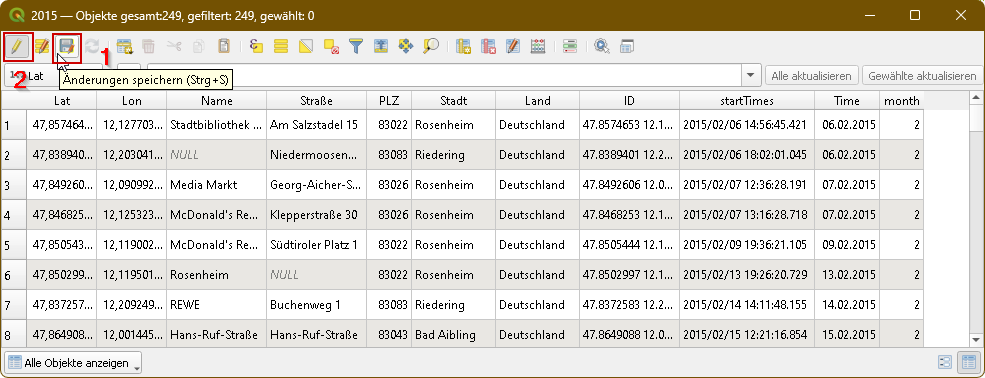
- Wir müssen die Änderungen speichern und den Bearbeitungsmodus deaktivieren.
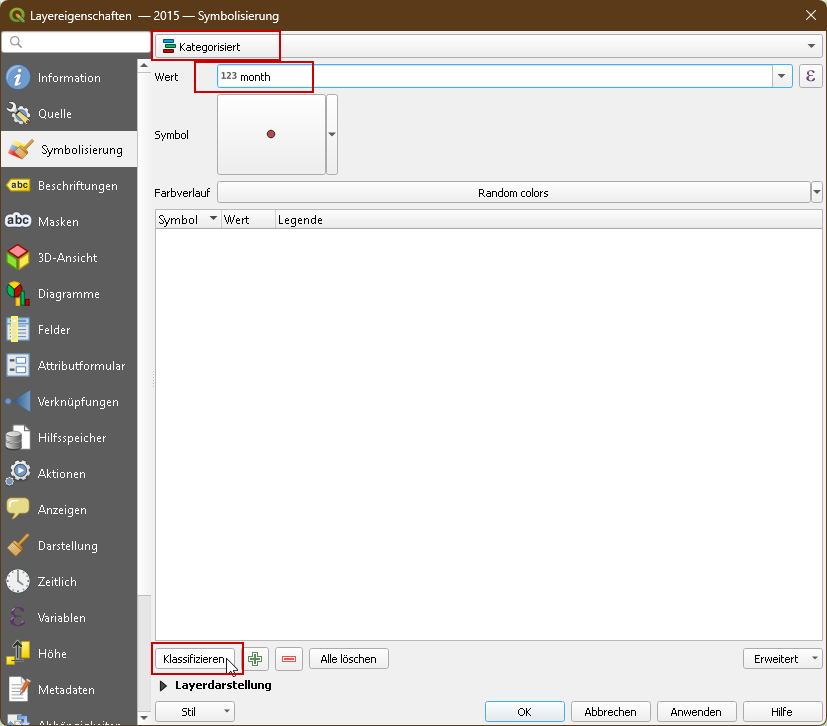
- Wir ändern unten Symbolisierung die Auswahlmöglichkeit von 'Einzelnsymbol' auf 'Kategorisiert', als Wert wählen wir 'month' aus und danach klicken wir auf 'Klassifizieren'.
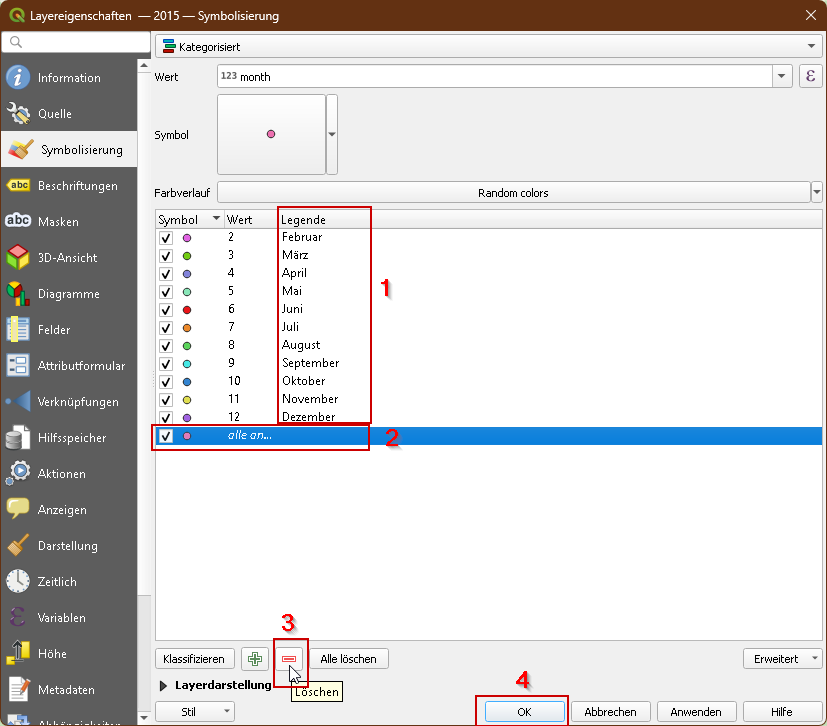
- Wir ändern die Legende und löschen den letzten Eintrag mit dem Wert: 'alle anderen Werte'.
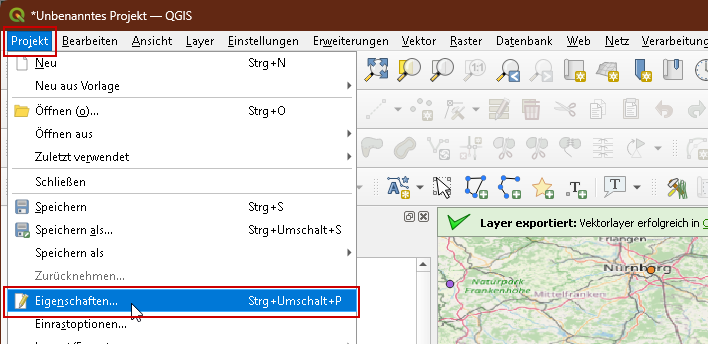
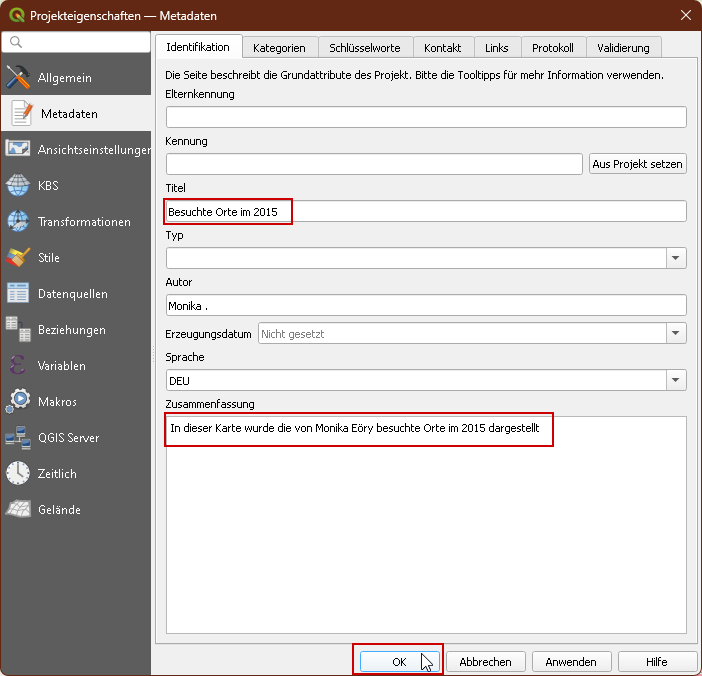
- Unter Projekt >> Projekteigenschaften >> Metadaten besteht die Möglichkeit, einen Titel und eine Zusammenfassung hinzuzufügen.
Die Karte erstellen
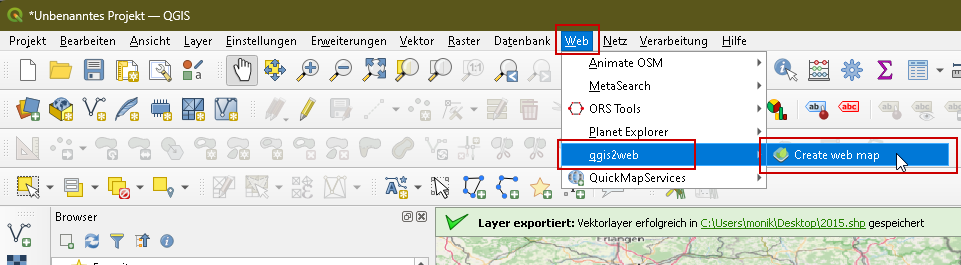
- Wir öffnen die Erweiterung 'qgis2web' unten 'Web' >> 'qgis2web' >> 'Create web map'.

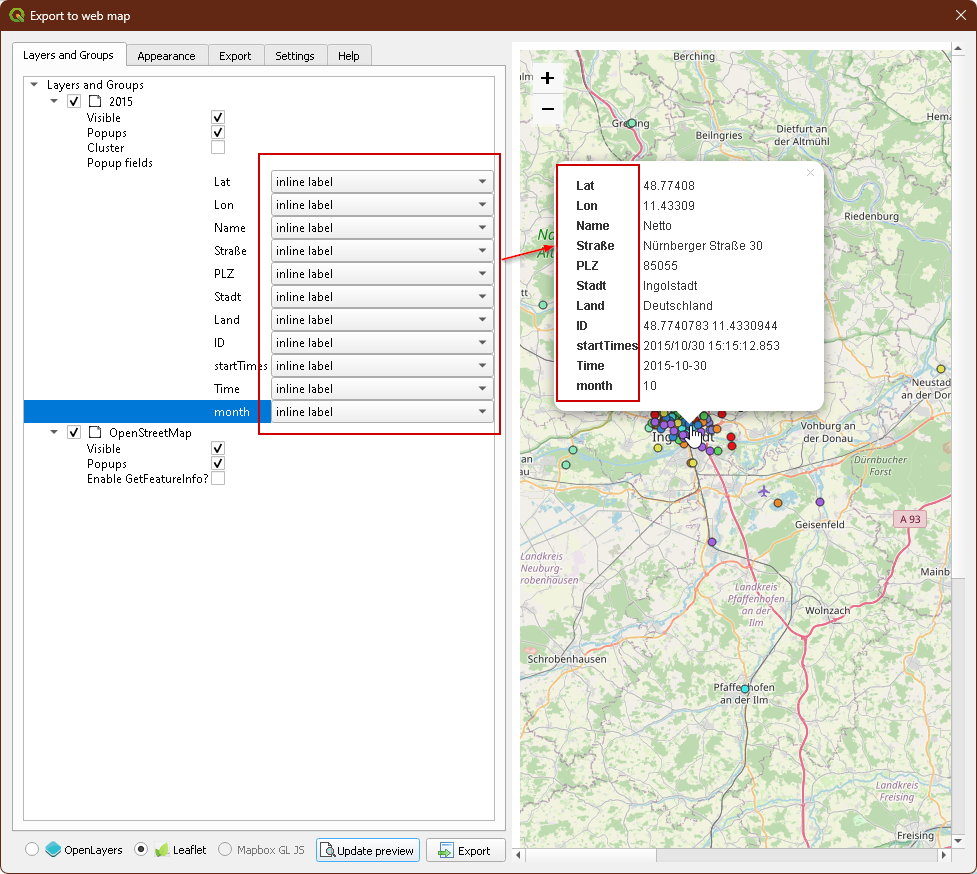
- Zuerst sollte der Leaflet-Modus unten ausgewählt werden, damit wir die Punkte anklicken können, um die Informationen der Städte zu sehen. Die geänderte Ansicht wird nach dem Klicken auf 'Update preview' aktualisiert.
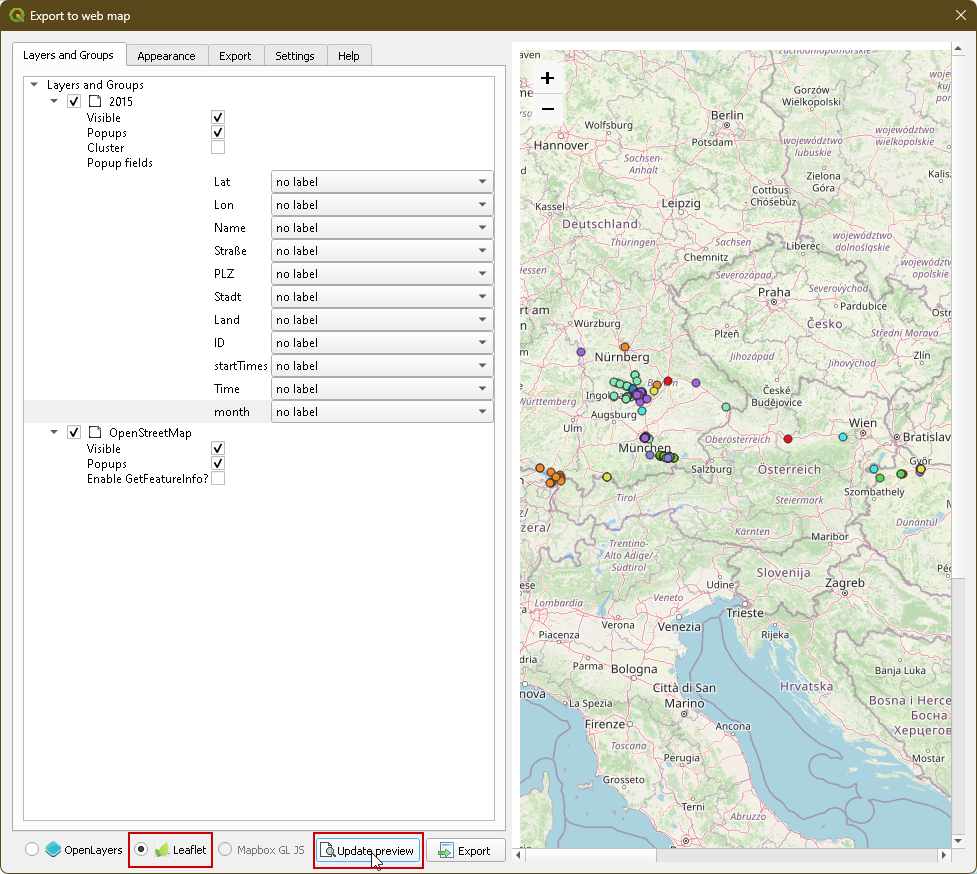
- Für jedes Attribut haben wir drei Auswahlmöglichkeiten:
- no label: Bei dieser Option wird kein separates Label für das Feld im Popup angezeigt.
- inline label: Diese Option platziert das Feldlabel direkt neben dem Feldwert im Popup.
- header label: Diese Option platziert das Feldlabel als Überschrift über dem Feldwert im Popup.
Wir verwenden inline label, um eine tabellarische Übersicht über die Attributen zu erhalten.
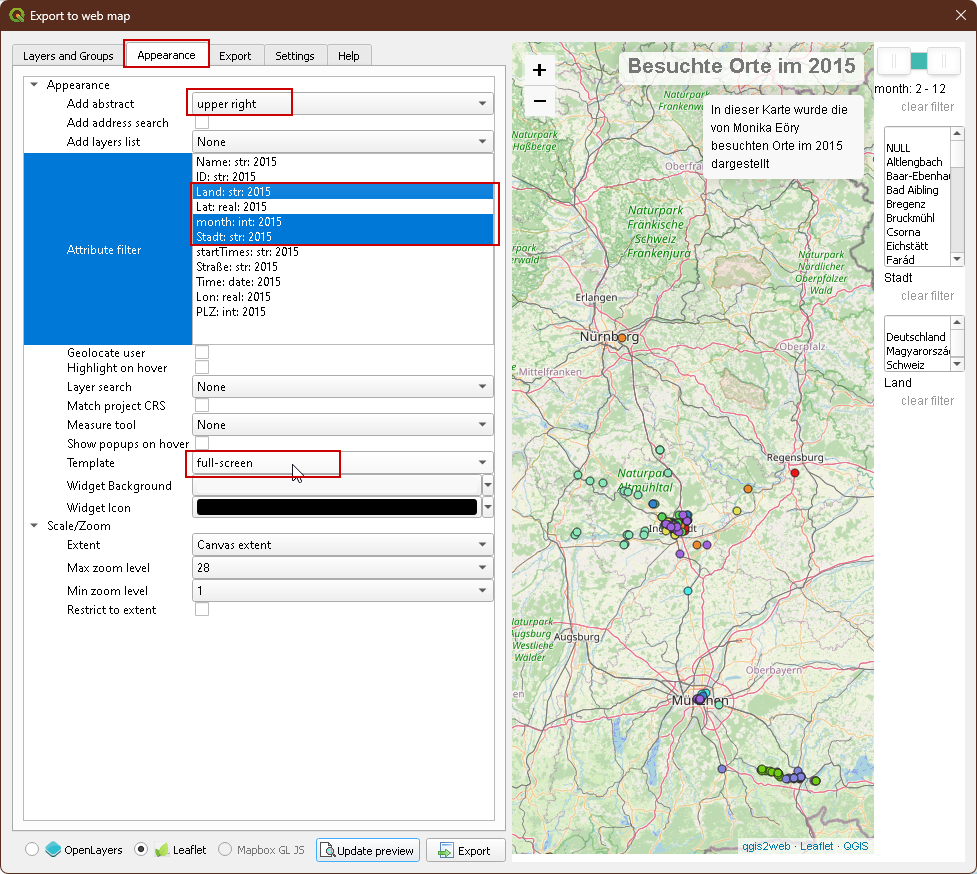
- Unten 'Appearance' gibt es die Möglichkeit für die Änderung der Aussicht von der Karte. Unten die 'Attribute filter' können die Felder ausgewählt werden, welche in unserer Karte gefilter werden sollten. Ich empfehle die unterschiedliche Optionen zu probieren, um ein zu uns am bestens passender Karte zu erstellen.
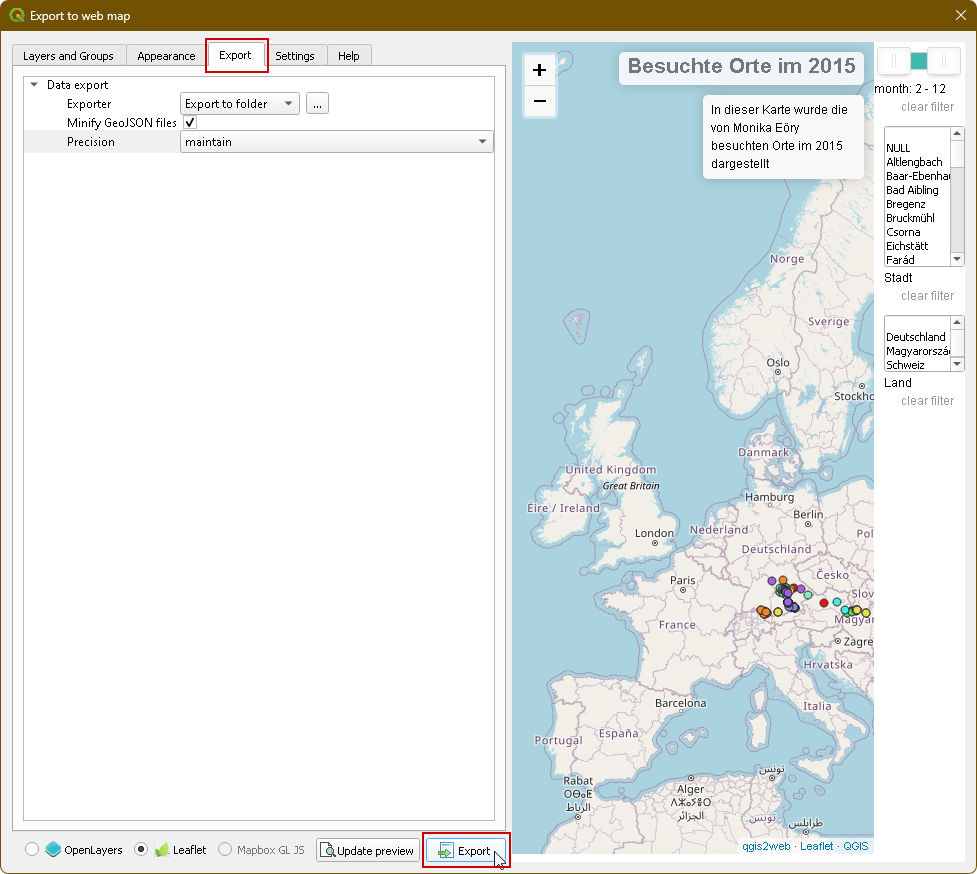
- Neben 'Appearance' sind die Einstellungen für Export, da kann ausgewählt werden, wo unser Datei gespeichert werden soll. Unten, neben 'Update preview' Knopf können wir durch Klicken auf 'Export' unsere Karte speichern. Danach öffnet die Karte automatisch.